防詐3要訣:不聽信、不操作、掛斷電話


9
700630
查詢門市庫存
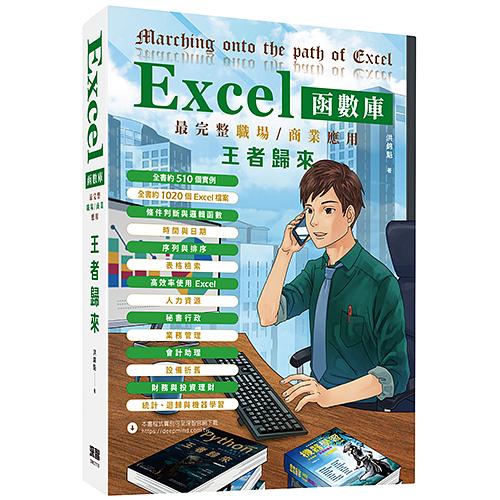
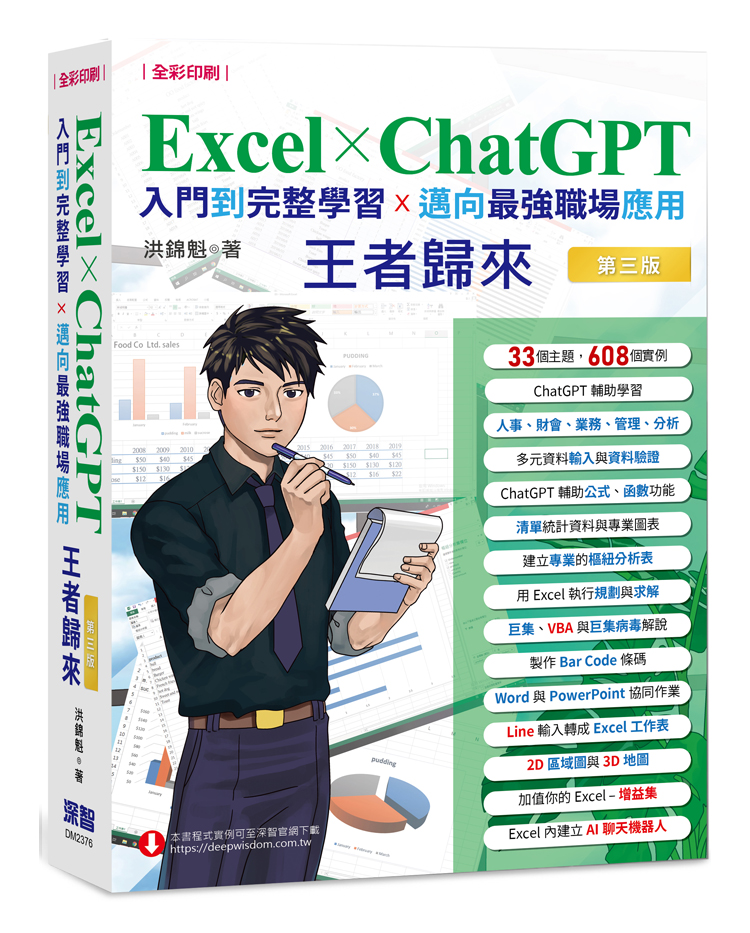
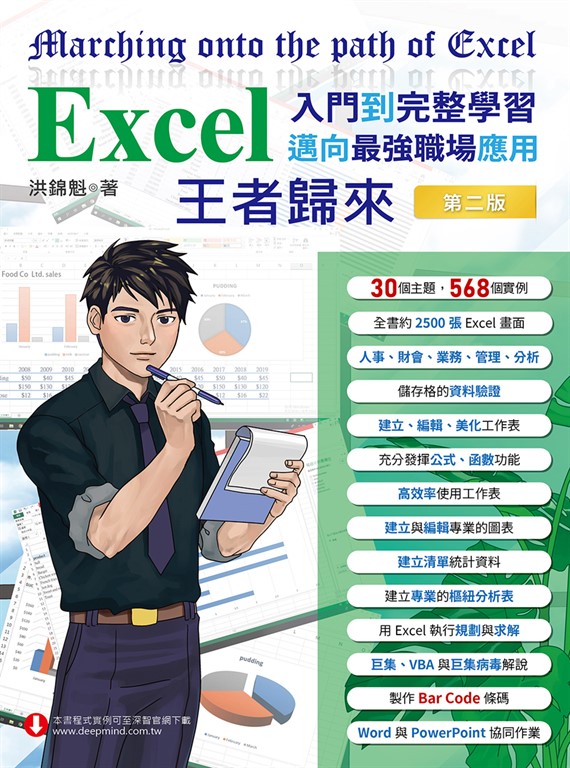
Excel入門到完整學習
邁向最強職場應用
王者歸來(第二版)
本書特色
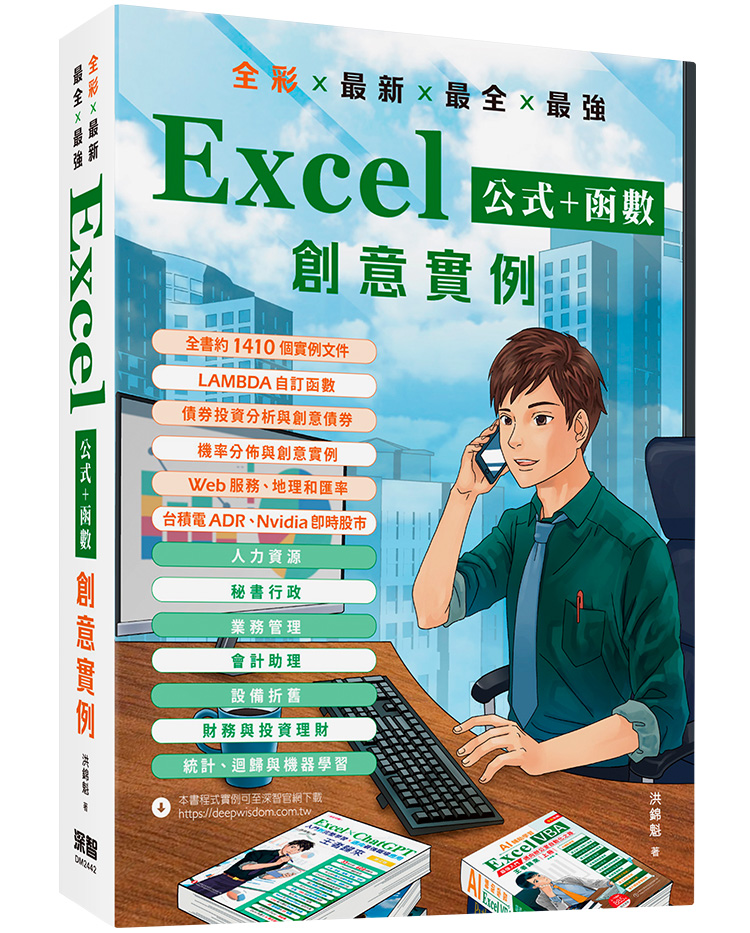
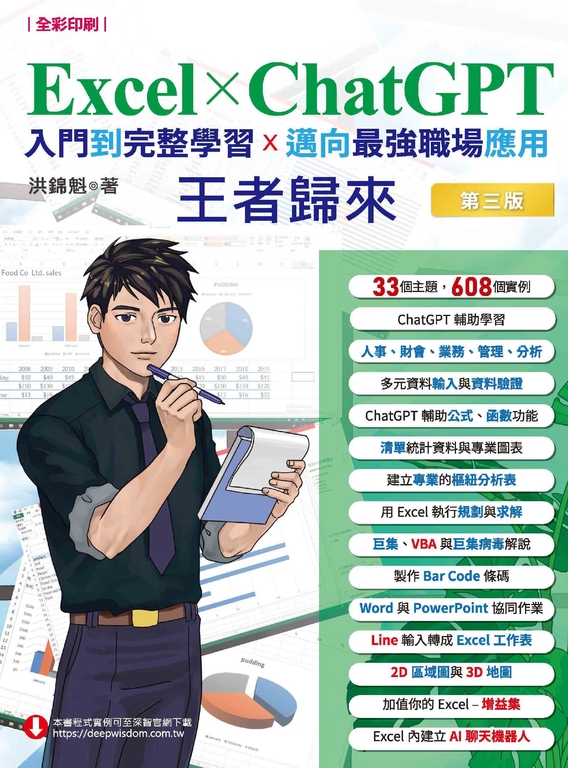
★★★★★【全彩圖解】【752頁內容】★★★★★
★★★★★【30個主題】【568個實例】★★★★★
★★★★★【2500張Excel說明畫面】【150個圖表】★★★★★
邁向最強職場應用
王者歸來(第二版)
本書特色
★★★★★【全彩圖解】【752頁內容】★★★★★
★★★★★【30個主題】【568個實例】★★★★★
★★★★★【2500張Excel說明畫面】【150個圖表】★★★★★
內容簡介
Excel入門到完整學習
邁向最強職場應用
王者歸來(第二版)
本書特色
★★★★★【全彩圖解】【752頁內容】★★★★★
★★★★★【30個主題】【568個實例】★★★★★
★★★★★【2500張Excel說明畫面】【150個圖表】★★★★★
這是目前市面上內容最完整的Excel書籍,完整解說資料輸入、格式化儲存格、建立表單、製作專業圖表、建立吸睛報表、Office整合應用、職場相關應用等,完整的Excel知識。2020年1月這本書第一版上市不久就曾經登上博客來暢銷排行榜第一名,這是第二版的書籍,相較於第一版增加與修訂了超過100處,同時增加了下列資料:
☆:多了約150個實例解說更完整的Excel知識
☆:更有效率使用Excel
☆:不同語言的翻譯與轉換
☆:圖片、圖案、圖示與3D模型
☆:SmartArt圖形的應用
☆:將圖片嵌入儲存格
☆:Excel的浮水印
☆:Excel與Word、PowerPoint軟體協同作業
☆:Excel與文字檔、CSV檔
☆:Bar Code條碼設計
☆:更完整Excel的環境設定
這是一本適用零基礎的Excel書籍,整本書從Excel視窗說起、儲存格輸入資料、一步一步引導讀者建立淺顯易懂、美觀、設計感、專業資料呈現與吸睛的表單與圖表,最後成為令人尊重的專業職場達人。全書共分30個主題,除了說明各功能用法,更強調解說Excel功能的內涵與精神。
☆:完整解說人事、財會、業務、管理、分析
☆:解說註解與附註的用法與原始精神
☆:為特定儲存格的進行資料驗證
☆:建立、編輯、美化工作表
☆:充分發揮公式、函數功能,高效率使用工作表
☆:建立與編輯專業的圖表,同時解析適用時機
☆:建立清單統計資料
☆:建立專業的樞紐分析表
☆:用Excel執行規劃與求解,執行業績預測分析
☆:認識分析藍本管理員
☆:Excel圖表嵌入PowerPoint簡報檔案
☆:Excel與Word合併列印文件
☆:處理大型Excel工作表,可以使用分頁預覽
☆:巨集與巨集病毒解說
☆:Excel VBA基礎
☆:資料剖析
☆:保護儲存格區間、工作表、活頁簿
邁向最強職場應用
王者歸來(第二版)
本書特色
★★★★★【全彩圖解】【752頁內容】★★★★★
★★★★★【30個主題】【568個實例】★★★★★
★★★★★【2500張Excel說明畫面】【150個圖表】★★★★★
這是目前市面上內容最完整的Excel書籍,完整解說資料輸入、格式化儲存格、建立表單、製作專業圖表、建立吸睛報表、Office整合應用、職場相關應用等,完整的Excel知識。2020年1月這本書第一版上市不久就曾經登上博客來暢銷排行榜第一名,這是第二版的書籍,相較於第一版增加與修訂了超過100處,同時增加了下列資料:
☆:多了約150個實例解說更完整的Excel知識
☆:更有效率使用Excel
☆:不同語言的翻譯與轉換
☆:圖片、圖案、圖示與3D模型
☆:SmartArt圖形的應用
☆:將圖片嵌入儲存格
☆:Excel的浮水印
☆:Excel與Word、PowerPoint軟體協同作業
☆:Excel與文字檔、CSV檔
☆:Bar Code條碼設計
☆:更完整Excel的環境設定
這是一本適用零基礎的Excel書籍,整本書從Excel視窗說起、儲存格輸入資料、一步一步引導讀者建立淺顯易懂、美觀、設計感、專業資料呈現與吸睛的表單與圖表,最後成為令人尊重的專業職場達人。全書共分30個主題,除了說明各功能用法,更強調解說Excel功能的內涵與精神。
☆:完整解說人事、財會、業務、管理、分析
☆:解說註解與附註的用法與原始精神
☆:為特定儲存格的進行資料驗證
☆:建立、編輯、美化工作表
☆:充分發揮公式、函數功能,高效率使用工作表
☆:建立與編輯專業的圖表,同時解析適用時機
☆:建立清單統計資料
☆:建立專業的樞紐分析表
☆:用Excel執行規劃與求解,執行業績預測分析
☆:認識分析藍本管理員
☆:Excel圖表嵌入PowerPoint簡報檔案
☆:Excel與Word合併列印文件
☆:處理大型Excel工作表,可以使用分頁預覽
☆:巨集與巨集病毒解說
☆:Excel VBA基礎
☆:資料剖析
☆:保護儲存格區間、工作表、活頁簿
產品目錄
1 Excel 基本觀念
1-0 建議未來延伸閱讀
1-1 啟動 Microsoft Excel 中文版
1-2 認識 Excel 的工作環境
1-3 再看功能群組
1-4 顯示比例
1-5 再談活頁簿與工作表
1-6 觸控 / 滑鼠模式
1-7 結束Excel
1-8 結束與開啟新的活頁簿
1-9 開新視窗
1-10 常見問題說明
2 建立一個簡單的工作表
2-1 Microsoft Excel 螢幕說明
2-2 簡單資料的輸入與修改
2-3 正式建立工作表資料
2-4 開啟舊檔
2-5 進一步建立工作表
2-6 建立表格的基本框線
2-7 將標題置中
2-8 建立圖表
2-9 移動及更改圖表大小
2-10 更改工作表標籤
2-11 列印與列印的基本技巧
2-12 Microsoft 的雲端磁碟空間服務
2-13 顯示與隱藏格線
2-14 調整工作表的顯示比例
3 資料輸入
3-1 輸入資料的技巧
3-2 儲存格內容的修改
3-3 選定某區間的儲存格
3-4 常數資料的輸入
3-5 以相同值填滿相鄰的儲存格
3-6 以遞增方式填滿相鄰的儲存格
3-7 智慧標籤
3-8 自訂自動填滿功能
3-9 附註與註解功能
3-10 資料驗證
3-11 自動校正
3-12 輸入特殊符號或特殊字元
3-13 輸入數學公式
3-14 輸入特殊格式的資料
3-15 輸入特殊數字
4 公式與基本函數觀念
4-1 再談加總按鈕
4-2 建立簡單的數學公式
4-3 擴充的加總功能
4-4 以其他函數建立公式
4-5 定義範圍名稱
4-6 再談公式的拷貝
4-7 比較符號公式
4-8 排序資料
4-9 再談框線處理
4-10 建立含斜線的表頭
5 編輯工作表
5-1 插入列
5-2 刪除列
5-3 插入欄
5-4 刪除欄
5-5 插入儲存格
5-6 刪除儲存格
5-7 儲存格的移動
5-8 儲存格的複製
5-9 選擇性貼上指令
5-10 清除儲存格
5-11 認識Office 剪貼簿
5-12 複製成圖片
5-13 欄資料的改變
5-14 列資料的改變
5-15 複製保持來源寬度實例
6 資料格式的設定
6-1 欄位寬度
6-2 列高的設定
6-3 格式化字型
6-4 前景色彩及背景色彩的處理
6-5 設定資料對齊方式
6-6 框線的設定
6-7 儲存格格式的應用
6-8 設定儲存格的樣式 – 凸顯資料
6-9 佈景主題
6-10 複製格式
7 使用格式化建立高效、易懂的報表
7-1 醒目提示儲存格規則
7-2 資料橫條
7-3 色階
7-4 前段/ 後段項目規則
7-5 圖示集
7-6 格式化等於 – 找出特定的資料
7-7 格式化重複的值 – 找出重複的資料
7-8 清除格式化條件的儲存格與工作表的規則
7-9 格式化錯誤值
8 進一步使用公式與函數執行數據運算
8-1 基本函數功能加強實作
8-2 用Excel 處理日期與時間計算
8-3 條件運算
8-4 排序處理RANK
8-5 英文字母大小寫調整PROPER/UPPER/LOWER
8-6 身分證號碼判斷性別MID
8-7 公式稽核
8-8 Excel 常見錯誤訊息與處理方式
8-9 數據陷阱 - 平均值與中位數
8-10 數據陷阱 – 平均值與加權平均
9 數據篩選與排序
9-1 基本定義
9-2 進入與離開篩選環境
9-3 篩選資料實作
9-4 自訂篩選
9-5 工作表單排序
9-6 依色彩篩選
9-7 表格資料
9-8 格式化為表格
9-9 依照色彩排序
9-10 中文字的排序
10 工作表技巧實戰
10-1 刪除空白字元
10-2 尋找或取代特定字串
10-3 同欄位上一筆內容填滿空白儲存格
10-4 填寫重複性資料使用下拉式清單
10-5 使用ASC 函數將全形轉半形
10-6 檢查資料區間是否含文字資料
10-7 設定儲存格的輸入長度
10-8 設定公司統編的輸入格式
10-9 設定不能輸入重複的資料
10-10 設定不能輸入未來日期
10-11 設定交錯列底色的表單背景
11 活頁簿的應用
11-1 活用多個工作表
11-2 新增色彩到工作表索引標籤
11-3 插入工作表
11-4 刪除工作表
11-5 移動工作表
11-6 複製工作表
11-7 不同工作表間儲存格的複製
11-8 參考不同工作表的公式
11-9 監看視窗
12 建立圖表
12-1 圖表的類別
12-2 建立圖表的步驟
12-3 直條圖
12-4 橫條圖
12-5 折線圖與區域圖
12-6 圓形圖與環圈圖
12-7 散佈圖或泡泡圖
12-8 雷達圖
12-9 曲面圖
12-10 股票圖
12-11 瀑布圖
12-12 漏斗圖
12-13 走勢圖
12-14 地圖
13 編輯與格式化圖表
13-1 圖表資料浮現
13-2 顯示與刪除標題
13-3 格式化圖表與座標軸標題
13-4 座標軸
13-5 圖例
13-6 刪除與增加圖表的資料數列
13-7 改變資料數列順序
13-8 資料標籤
13-9 使用色彩或圖片編輯數列
13-10 圖表區背景設計
13-11 建立趨勢預測線
13-12 顯示資料表
13-13 使用篩選凸顯資料數列
13-14 進一步編修圓形圖表
13-15 圖表範本
14 工作表的列印
14-1 示範文件說明
14-2 預覽列印
14-3 真實的列印環境
14-4 版面設定
14-5 再談列印工作表
14-6 一次列印多個工作表實例
14-7 合併列印
15 樣式與多檔案的應用
15-1 一般樣式簡介
15-2 先前準備工作
15-3 應用系統內建的樣式
15-4 建立樣式與應用樣式
15-5 樣式的快顯功能表
15-6 修改樣式
15-7 視窗含多組活頁簿的應用
15-8 切換活頁簿的應用
15-9 參照其他活頁簿的儲存格
16 建立清單統計資料
16-1 小計指令
16-2 顯示或隱藏清單的明細資料
16-3 利用小計清單建立圖表
16-4 刪除大綱結構
17 樞紐分析表
17-1 建立樞紐分析表的步驟
17-2 建立樞紐分析表
17-3 修訂樞紐分析表
17-4 樞紐分析圖
18 規劃求解的應用
18-1 目標
18-2 資料表的應用
18-3 分析藍本管理員
19 套用範本
19-1 使用Excel 內建的範本
19-2 網路搜尋範本
19-3 公司預算
19-4 個人每月預算
19-5 建立自訂範本
20 巨集
20-1 先前準備工作
20-2 建立巨集
20-3 執行巨集
20-4 巨集的儲存
20-5 巨集病毒
21 VBA 設計基礎
21-1 開發人員索引標籤
21-2 一步一步建立一個簡單的VBA 碼
21-3 選取儲存格的觀念
21-4 設定特定儲存格的內容
21-5 資料型態
21-6 If ... Then ... End If
21-7 Select Case ... End Select
21-8 Do ... Loop Until
21-9 Do ... Loop while
21-10 For ... Next
21-11 清除儲存格內容
21-12 列出對話方塊MsgBox
21-13 讀取輸入資訊InputBox
21-14 範圍物件
21-15 目前活頁簿ActiveWorkbook
21-16 程式物件Application
22 翻譯功能
22-1 中文繁體與簡體的轉換
22-2 翻譯工具
23 凍結、分割與隱藏視窗
23-1 凍結窗格
23-2 分割視窗
23-3 隱藏與取消隱藏部分欄位區間
23-4 隱藏與顯示視窗
24 插入圖片、圖案、圖示與3 D模型
24-1 圖片
24-2 圖示
24-3 3D 模型
24-4 圖案
24-5 編輯圖案
24-6 將圖案應用在報表
24-7 建立含圖片的人事資料表
24-8 文字藝術師
24-9 建立Excel 工作表的浮水印
24-10 編輯圖片
24-11 建立Excel 表格的圖片背景
25 視覺化圖形Smart Art 的應用
25-1 插入SmartArt 圖形
25-2 實際建立SmartArt 圖形
25-3 變更色彩
25-4 變更SmartArt 樣式
25-5 新增圖案
25-6 針對個別清單調整圖案格式
25-7 版面配置
26 文件的保護
26-1 唯讀保護
26-2 保護工作表
26-3 保護活頁簿
26-4 標示為完稿
27 尋找/ 取代與前往指定儲存格
27-1 字串的尋找
27-2 字串的取代
27-3 前往指定的儲存格
27-4 公式
27-5 常數
27-6 設定格式化的條件
27-7 特殊目標
28 Word 與Excel 協同工作
28-1 在Word 內編輯Excel 表格
28-2 在空白Word 視窗插入Excel 圖表
28-3 將Word 表格插入Excel
28-4 將圖表嵌入PowerPoint 檔案
29 Excel 環境設定
29-1 建立開啟Excel 的超連結
29-2 建立新活頁簿時字型、字型大小與工作表份數的設定
29-3 Office 背景設定
29-4 開啟舊檔的技巧 – 釘選檔案
29-5 顯示最近的活頁簿個數
29-6 幫活頁簿減肥
30 Excel 其他技巧總結
30-1 摘要資訊
30-2 剖析資料
30-3 擷取視窗或部份螢幕畫面
30-4 條碼設計
30-5 Excel 的安全設定
30-6 文字檔與Excel
30-7 CSV 檔與Excel
30-8 再談雲端共用
1-0 建議未來延伸閱讀
1-1 啟動 Microsoft Excel 中文版
1-2 認識 Excel 的工作環境
1-3 再看功能群組
1-4 顯示比例
1-5 再談活頁簿與工作表
1-6 觸控 / 滑鼠模式
1-7 結束Excel
1-8 結束與開啟新的活頁簿
1-9 開新視窗
1-10 常見問題說明
2 建立一個簡單的工作表
2-1 Microsoft Excel 螢幕說明
2-2 簡單資料的輸入與修改
2-3 正式建立工作表資料
2-4 開啟舊檔
2-5 進一步建立工作表
2-6 建立表格的基本框線
2-7 將標題置中
2-8 建立圖表
2-9 移動及更改圖表大小
2-10 更改工作表標籤
2-11 列印與列印的基本技巧
2-12 Microsoft 的雲端磁碟空間服務
2-13 顯示與隱藏格線
2-14 調整工作表的顯示比例
3 資料輸入
3-1 輸入資料的技巧
3-2 儲存格內容的修改
3-3 選定某區間的儲存格
3-4 常數資料的輸入
3-5 以相同值填滿相鄰的儲存格
3-6 以遞增方式填滿相鄰的儲存格
3-7 智慧標籤
3-8 自訂自動填滿功能
3-9 附註與註解功能
3-10 資料驗證
3-11 自動校正
3-12 輸入特殊符號或特殊字元
3-13 輸入數學公式
3-14 輸入特殊格式的資料
3-15 輸入特殊數字
4 公式與基本函數觀念
4-1 再談加總按鈕
4-2 建立簡單的數學公式
4-3 擴充的加總功能
4-4 以其他函數建立公式
4-5 定義範圍名稱
4-6 再談公式的拷貝
4-7 比較符號公式
4-8 排序資料
4-9 再談框線處理
4-10 建立含斜線的表頭
5 編輯工作表
5-1 插入列
5-2 刪除列
5-3 插入欄
5-4 刪除欄
5-5 插入儲存格
5-6 刪除儲存格
5-7 儲存格的移動
5-8 儲存格的複製
5-9 選擇性貼上指令
5-10 清除儲存格
5-11 認識Office 剪貼簿
5-12 複製成圖片
5-13 欄資料的改變
5-14 列資料的改變
5-15 複製保持來源寬度實例
6 資料格式的設定
6-1 欄位寬度
6-2 列高的設定
6-3 格式化字型
6-4 前景色彩及背景色彩的處理
6-5 設定資料對齊方式
6-6 框線的設定
6-7 儲存格格式的應用
6-8 設定儲存格的樣式 – 凸顯資料
6-9 佈景主題
6-10 複製格式
7 使用格式化建立高效、易懂的報表
7-1 醒目提示儲存格規則
7-2 資料橫條
7-3 色階
7-4 前段/ 後段項目規則
7-5 圖示集
7-6 格式化等於 – 找出特定的資料
7-7 格式化重複的值 – 找出重複的資料
7-8 清除格式化條件的儲存格與工作表的規則
7-9 格式化錯誤值
8 進一步使用公式與函數執行數據運算
8-1 基本函數功能加強實作
8-2 用Excel 處理日期與時間計算
8-3 條件運算
8-4 排序處理RANK
8-5 英文字母大小寫調整PROPER/UPPER/LOWER
8-6 身分證號碼判斷性別MID
8-7 公式稽核
8-8 Excel 常見錯誤訊息與處理方式
8-9 數據陷阱 - 平均值與中位數
8-10 數據陷阱 – 平均值與加權平均
9 數據篩選與排序
9-1 基本定義
9-2 進入與離開篩選環境
9-3 篩選資料實作
9-4 自訂篩選
9-5 工作表單排序
9-6 依色彩篩選
9-7 表格資料
9-8 格式化為表格
9-9 依照色彩排序
9-10 中文字的排序
10 工作表技巧實戰
10-1 刪除空白字元
10-2 尋找或取代特定字串
10-3 同欄位上一筆內容填滿空白儲存格
10-4 填寫重複性資料使用下拉式清單
10-5 使用ASC 函數將全形轉半形
10-6 檢查資料區間是否含文字資料
10-7 設定儲存格的輸入長度
10-8 設定公司統編的輸入格式
10-9 設定不能輸入重複的資料
10-10 設定不能輸入未來日期
10-11 設定交錯列底色的表單背景
11 活頁簿的應用
11-1 活用多個工作表
11-2 新增色彩到工作表索引標籤
11-3 插入工作表
11-4 刪除工作表
11-5 移動工作表
11-6 複製工作表
11-7 不同工作表間儲存格的複製
11-8 參考不同工作表的公式
11-9 監看視窗
12 建立圖表
12-1 圖表的類別
12-2 建立圖表的步驟
12-3 直條圖
12-4 橫條圖
12-5 折線圖與區域圖
12-6 圓形圖與環圈圖
12-7 散佈圖或泡泡圖
12-8 雷達圖
12-9 曲面圖
12-10 股票圖
12-11 瀑布圖
12-12 漏斗圖
12-13 走勢圖
12-14 地圖
13 編輯與格式化圖表
13-1 圖表資料浮現
13-2 顯示與刪除標題
13-3 格式化圖表與座標軸標題
13-4 座標軸
13-5 圖例
13-6 刪除與增加圖表的資料數列
13-7 改變資料數列順序
13-8 資料標籤
13-9 使用色彩或圖片編輯數列
13-10 圖表區背景設計
13-11 建立趨勢預測線
13-12 顯示資料表
13-13 使用篩選凸顯資料數列
13-14 進一步編修圓形圖表
13-15 圖表範本
14 工作表的列印
14-1 示範文件說明
14-2 預覽列印
14-3 真實的列印環境
14-4 版面設定
14-5 再談列印工作表
14-6 一次列印多個工作表實例
14-7 合併列印
15 樣式與多檔案的應用
15-1 一般樣式簡介
15-2 先前準備工作
15-3 應用系統內建的樣式
15-4 建立樣式與應用樣式
15-5 樣式的快顯功能表
15-6 修改樣式
15-7 視窗含多組活頁簿的應用
15-8 切換活頁簿的應用
15-9 參照其他活頁簿的儲存格
16 建立清單統計資料
16-1 小計指令
16-2 顯示或隱藏清單的明細資料
16-3 利用小計清單建立圖表
16-4 刪除大綱結構
17 樞紐分析表
17-1 建立樞紐分析表的步驟
17-2 建立樞紐分析表
17-3 修訂樞紐分析表
17-4 樞紐分析圖
18 規劃求解的應用
18-1 目標
18-2 資料表的應用
18-3 分析藍本管理員
19 套用範本
19-1 使用Excel 內建的範本
19-2 網路搜尋範本
19-3 公司預算
19-4 個人每月預算
19-5 建立自訂範本
20 巨集
20-1 先前準備工作
20-2 建立巨集
20-3 執行巨集
20-4 巨集的儲存
20-5 巨集病毒
21 VBA 設計基礎
21-1 開發人員索引標籤
21-2 一步一步建立一個簡單的VBA 碼
21-3 選取儲存格的觀念
21-4 設定特定儲存格的內容
21-5 資料型態
21-6 If ... Then ... End If
21-7 Select Case ... End Select
21-8 Do ... Loop Until
21-9 Do ... Loop while
21-10 For ... Next
21-11 清除儲存格內容
21-12 列出對話方塊MsgBox
21-13 讀取輸入資訊InputBox
21-14 範圍物件
21-15 目前活頁簿ActiveWorkbook
21-16 程式物件Application
22 翻譯功能
22-1 中文繁體與簡體的轉換
22-2 翻譯工具
23 凍結、分割與隱藏視窗
23-1 凍結窗格
23-2 分割視窗
23-3 隱藏與取消隱藏部分欄位區間
23-4 隱藏與顯示視窗
24 插入圖片、圖案、圖示與3 D模型
24-1 圖片
24-2 圖示
24-3 3D 模型
24-4 圖案
24-5 編輯圖案
24-6 將圖案應用在報表
24-7 建立含圖片的人事資料表
24-8 文字藝術師
24-9 建立Excel 工作表的浮水印
24-10 編輯圖片
24-11 建立Excel 表格的圖片背景
25 視覺化圖形Smart Art 的應用
25-1 插入SmartArt 圖形
25-2 實際建立SmartArt 圖形
25-3 變更色彩
25-4 變更SmartArt 樣式
25-5 新增圖案
25-6 針對個別清單調整圖案格式
25-7 版面配置
26 文件的保護
26-1 唯讀保護
26-2 保護工作表
26-3 保護活頁簿
26-4 標示為完稿
27 尋找/ 取代與前往指定儲存格
27-1 字串的尋找
27-2 字串的取代
27-3 前往指定的儲存格
27-4 公式
27-5 常數
27-6 設定格式化的條件
27-7 特殊目標
28 Word 與Excel 協同工作
28-1 在Word 內編輯Excel 表格
28-2 在空白Word 視窗插入Excel 圖表
28-3 將Word 表格插入Excel
28-4 將圖表嵌入PowerPoint 檔案
29 Excel 環境設定
29-1 建立開啟Excel 的超連結
29-2 建立新活頁簿時字型、字型大小與工作表份數的設定
29-3 Office 背景設定
29-4 開啟舊檔的技巧 – 釘選檔案
29-5 顯示最近的活頁簿個數
29-6 幫活頁簿減肥
30 Excel 其他技巧總結
30-1 摘要資訊
30-2 剖析資料
30-3 擷取視窗或部份螢幕畫面
30-4 條碼設計
30-5 Excel 的安全設定
30-6 文字檔與Excel
30-7 CSV 檔與Excel
30-8 再談雲端共用
作者介紹
洪錦魁
洪錦魁
一位跨越電腦作業系統與科技時代的電腦專家,著作等身的作家。
DOS 時代他的代表作品是 IBM PC 組合語言、C、C++、Pascal、資料結構。
Windows 時代他的代表作品是 Windows Programming 使用 C、Visual Basic。
Internet 時代他的代表作品是網頁設計使用 HTML。
大數據時代他的代表作品是 R 語言邁向 Big Data 之路。
人工智慧時代他的代表作品是機器學習彩色圖解 + 基礎數學與基礎微積分 + Python
實作 。
除了作品被翻譯為簡體中文、馬來西亞文外,2000 年作品更被翻譯為Mastering
HTML 英文版行銷美國,近年來作品則是在北京清華大學和台灣深智同步發行:
1:Java 入門邁向高手之路王者歸來
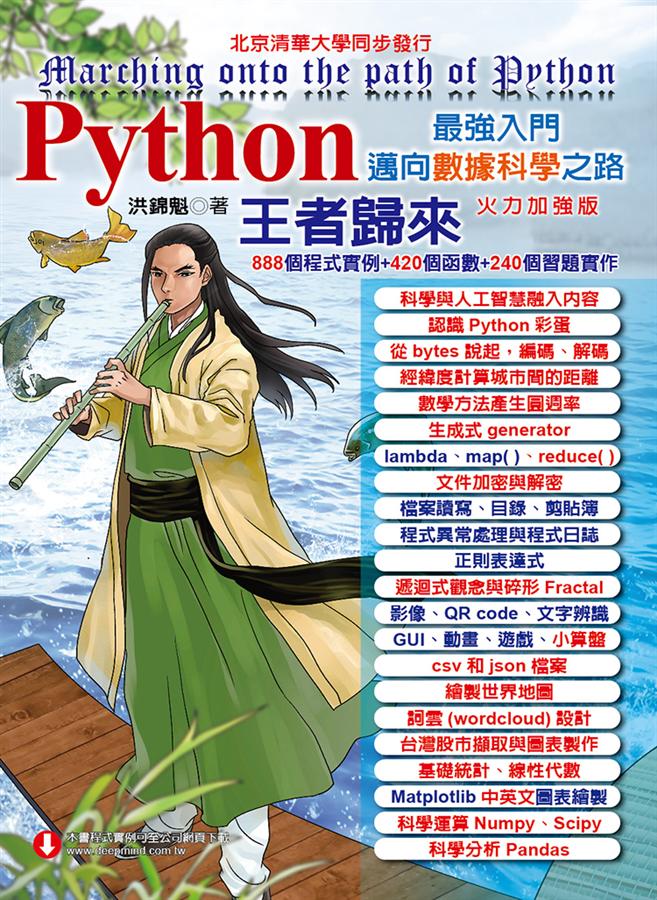
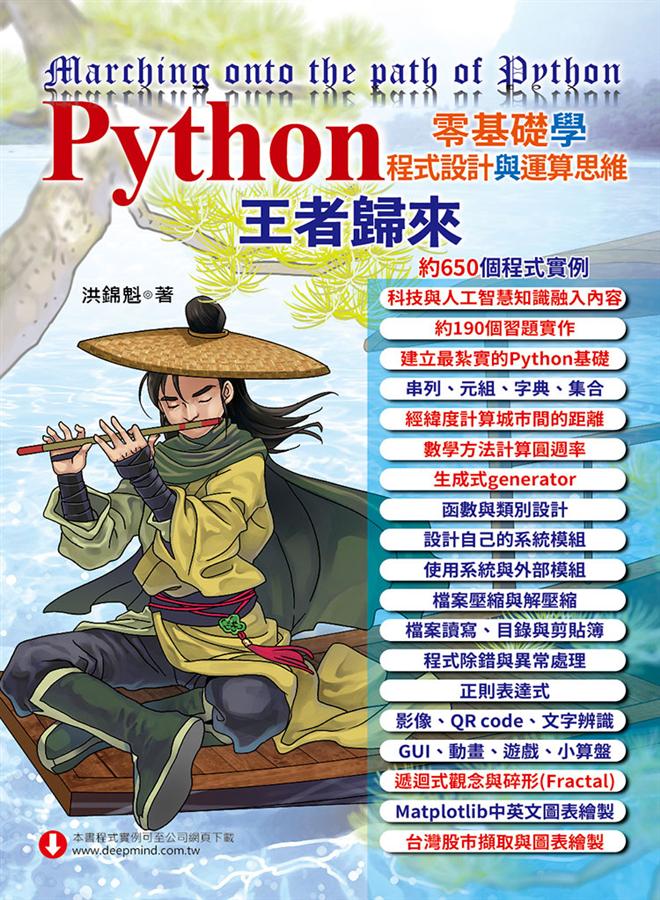
2:Python 最強入門邁向頂尖高手之路王者歸來
3:Python 最強入門邁向數據科學之路王者歸來
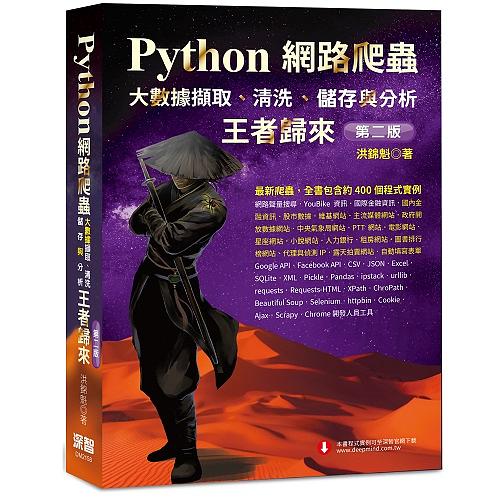
4:Python 網路爬蟲:大數據擷取、清洗、儲存與分析王者歸來
5:演算法最強彩色圖鑑 + Python 程式實作王者歸來
6:網頁設計HTML+CSS+JavaScript+jQuery+Bootstrap+Google Map 王者歸來
7:機器學習彩色圖解 + 基礎數學篇 + Python 實作王者歸來
8:機器學習彩色圖解 + 基礎微積分篇 + Python 實作王者歸來
9:R 語言邁向Big Data 之路
10:Excel 完整學習邁向最強職場應用王者歸來
他的近期著作分別登上天瓏、博客來、Momo 電腦書類暢銷排行榜第一名,他的
書著作最大的特色是,所有程式語法會依特性分類,同時以實用的程式範例做解說,
讓整本書淺顯易懂,讀者可以由他的著作事半功倍輕鬆掌握相關知識。
洪錦魁
一位跨越電腦作業系統與科技時代的電腦專家,著作等身的作家。
DOS 時代他的代表作品是 IBM PC 組合語言、C、C++、Pascal、資料結構。
Windows 時代他的代表作品是 Windows Programming 使用 C、Visual Basic。
Internet 時代他的代表作品是網頁設計使用 HTML。
大數據時代他的代表作品是 R 語言邁向 Big Data 之路。
人工智慧時代他的代表作品是機器學習彩色圖解 + 基礎數學與基礎微積分 + Python
實作 。
除了作品被翻譯為簡體中文、馬來西亞文外,2000 年作品更被翻譯為Mastering
HTML 英文版行銷美國,近年來作品則是在北京清華大學和台灣深智同步發行:
1:Java 入門邁向高手之路王者歸來
2:Python 最強入門邁向頂尖高手之路王者歸來
3:Python 最強入門邁向數據科學之路王者歸來
4:Python 網路爬蟲:大數據擷取、清洗、儲存與分析王者歸來
5:演算法最強彩色圖鑑 + Python 程式實作王者歸來
6:網頁設計HTML+CSS+JavaScript+jQuery+Bootstrap+Google Map 王者歸來
7:機器學習彩色圖解 + 基礎數學篇 + Python 實作王者歸來
8:機器學習彩色圖解 + 基礎微積分篇 + Python 實作王者歸來
9:R 語言邁向Big Data 之路
10:Excel 完整學習邁向最強職場應用王者歸來
他的近期著作分別登上天瓏、博客來、Momo 電腦書類暢銷排行榜第一名,他的
書著作最大的特色是,所有程式語法會依特性分類,同時以實用的程式範例做解說,
讓整本書淺顯易懂,讀者可以由他的著作事半功倍輕鬆掌握相關知識。
規格
誠品貨碼 / 2682069646009
ISBN13 / 9789860776379
ISBN10 / 9860776377
EAN貨碼 / 9789860776379
頁數 / 752
裝訂 / P:平裝
語言 / 1:中文/繁體
尺寸 / 23X17X2.3CM
級別 / N:無
退貨說明
退貨須知:
- 依照消費者保護法的規定,您享有商品貨到次日起七天猶豫期(含例假日)的權益(請注意!猶豫期非試用期),辦理退貨之商品必須是全新狀態(不得有刮傷、破損、受潮)且需完整(包含全部商品、配件、原廠內外包裝、贈品及所有附隨文件或資料的完整性等)。
- 請您以送貨廠商使用之包裝紙箱將退貨商品包裝妥當,若原紙箱已遺失,請另使用其他紙箱包覆於商品原廠包裝之外,切勿直接於原廠包裝上黏貼紙張或書寫文字。若原廠包裝損毀將可能被認定為已逾越檢查商品之必要程度,本公司得依毀損程度扣除回復原狀必要費用(整新費)後退費;請您先確認商品正確、外觀可接受,再行拆封,以免影響您的權利;若為產品瑕疵,本公司接受退貨。
依「通訊交易解除權合理例外情事適用準則」,下列商品不適用七日猶豫期,除產品本身有瑕疵外,不接受退貨:
- 易於腐敗、保存期限較短或解約時即將逾期。(如:生鮮蔬果、乳製品、冷凍冷藏食材、蛋糕)
- 依消費者要求所為之客製化給付。(如:客製印章、鋼筆刻字)
- 報紙、期刊或雜誌。
- 經消費者拆封之影音商品或電腦軟體。
- 非以有形媒介提供之數位內容或一經提供即為完成之線上服務,經消費者事先同意始提供。(如:電子書)
- 已拆封之個人衛生用品。(如:內衣褲、襪類、褲襪、刮鬍刀、除毛刀等貼身用品)
- 國際航空客運服務。
若您退貨時有下列情形,可能被認定已逾越檢查商品之必要程度而須負擔為回復原狀必要費用(整新費),或影響您的退貨權利,請您在拆封前決定是否要退貨:
- 以數位或電磁紀錄形式儲存或著作權相關之商品(包含但不限於CD、VCD、DVD、電腦軟體等) 包裝已拆封者(除運送用之包裝以外)。
- 耗材(包含但不限於墨水匣、碳粉匣、紙張、筆類墨水、清潔劑補充包等)之商品包裝已拆封者(除運送用之包裝以外)。
- 衣飾鞋類/寢具/織品(包含但不限於衣褲、鞋子、襪子、泳裝、床單、被套、填充玩具)或之商品缺件(含購買商品、附件、內外包裝、贈品等)或經剪標或下水或商品有不可回復之髒污或磨損痕跡。
- 食品、美容/保養用品、內衣褲等消耗性或個人衛生用品、商品銷售頁面上特別載明之商品已拆封者(除運送用之包裝外一切包裝、包括但不限於瓶蓋、封口、封膜等接觸商品內容之包裝部分)或已非全新狀態(外觀有刮傷、破損、受潮等)與包裝不完整(缺少商品、附件、原廠外盒、保護袋、配件紙箱、保麗龍、隨貨文件、贈品等)。
- 家電、3C、畫作、電子閱讀器等商品,除商品本身有瑕疵外,退回之商品已拆封(除運送用之包裝外一切包裝、包括但不限於封膜等接觸商品內容之包裝部分、移除封條、拆除吊牌、拆除貼膠或標籤等情形)或已非全新狀態(外觀有刮傷、破損、受潮等)與包裝不完整(缺少商品、附件、原廠外盒、保護袋、配件紙箱、保麗龍、隨貨文件、贈品等)。
- 退貨程序請參閱【客服專區→常見問題→誠品線上退貨退款】之說明。
付款/配送