防詐3要訣:不聽信、不操作、掛斷電話



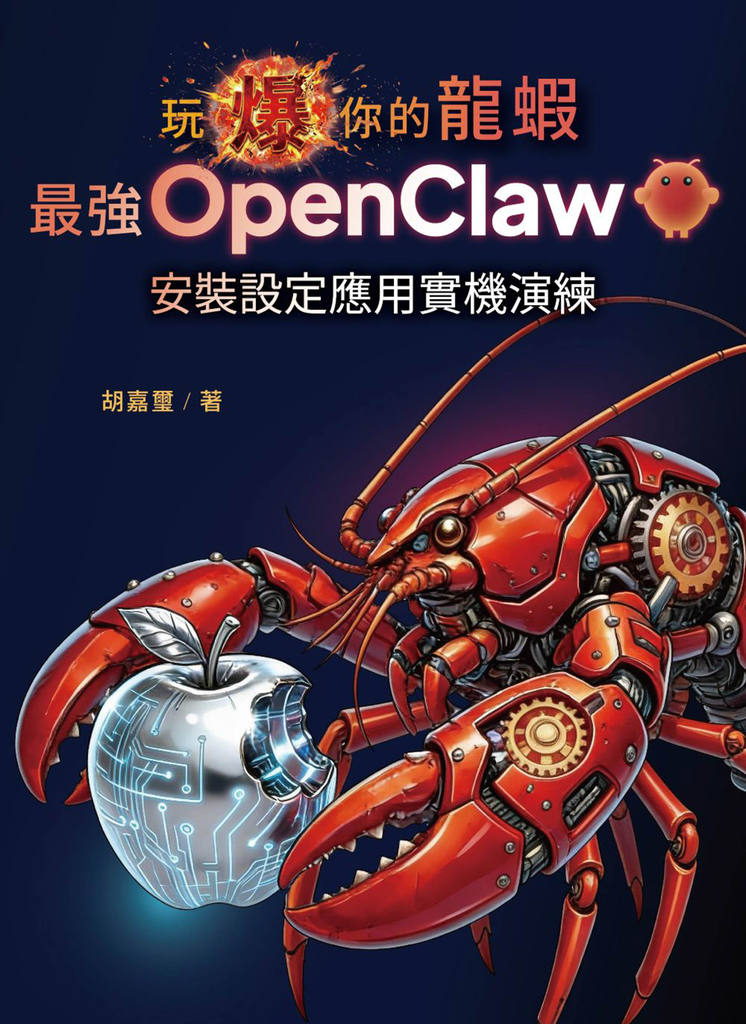
╲\國內第一本!OpenClaw實戰專書 /╱
內容簡介
https://youtu.be/GsPGaJoa8yc
╲\國內第一本!OpenClaw實戰專書 /╱
AI 助理不只住在手機裡。OpenClaw 是第一個真正能「坐在你電腦前幫你做事」的開源 Computer Agent,從開啟軟體、填寫表單、執行指令到控制硬體,全部辦得到。這本書帶你從零開始,把 OpenClaw 變成 24 小時不下班的個人助理。
1. Computer Agent:史上第一個能真正「坐在電腦前幫你做事」的開源 AI
2. 完整安裝:從零開始,在 macOS 上把 OpenClaw 裝好裝滿
3. Telegram 連接:手機傳一句話,電腦立刻動起來
4. LINE 連接:用最熟悉的 App 直接指揮你的 AI 助理
5. 正式域名:Cloudflare Tunnel 加 Docker,開機自動上線、永不斷線
6. 全通道串接:WhatsApp、iMessage 一次接齊,一個大腦管所有入口
7. 多重 Agents:工作、私人、研究各一個分身,記憶個性完全隔離
8. Skills 擴充:不用寫程式,用 Markdown 就能讓 Agent 學會新技能
9. Mac 桌面操控:Peekaboo 讓 Agent 看見螢幕、點擊按鈕、操作任何 App
10. Nodes 多機協作:一個指令同時控制多台電腦,打造你的 AI 機器軍團
11. 語音電話通報:整合 Twilio,任務完成時 Agent 直接打電話給你
產品目錄
1-1 什麼是 OpenClaw
1-1-1 為什麼它突然爆紅
1-1-2 什麼是 Agent
1-1-3 Coding Agent 是第一代
1-1-4 Browser Agent 是第二代
1-1-5 Desktop Agent 是第三代
1-1-6 OpenClaw Computer Agent 是第四代
1-2 深入認識 OpenClaw
1-2-1 OpenClaw 開發者簡介
1-2-2 OpenClaw 的歷史
1-2-3 OpenClaw 可以怎麼用
1-3 OpenClaw 有哪些東西組成
1-4 多機協作:Nodes 架構
1-4-1 什麼是 Node
1-4-2 為什麼需要 Nodes
1-4-3 Node 能做什麼
1-4-4 實際應用場景
1-5 安裝平台的選擇
1-5-1 Mac
1-5-2 Linux
1-5-3 Windows
1-5-4 VPS
1-6 不可忽視的安全警告
1-7 本章小結
第二章:安裝 OpenClaw
2-1 安裝前的準備
2-1-1 重要概念:Gateway
2-1-2 硬體配備
2-1-3 軟體需求
2-2 安裝 OpenClaw 的不同方法
2-2-1 下載與執行官方安裝腳本
2-2-2 使用 npm 全域安裝
2-2-3 使用雲端託管服務
2-3 安裝後的設定
2-3-1 基本設定
2-3-2 進階設定
2-3-3 安全設定
2-3-4 使用 Dashboard 管理 OpenClaw
2-4 開始使用 OpenClaw
2-4-1 最高指導原則
2-4-2 Dashboard 介面
2-4-3 TUI 介面
2-5 Dashboard 重要元件介紹
2-5-1 Chat 元件
2-5-2 Control 元件(Overview、Channels、Instances、Sessions、Usage、Cron Jobs)
2-5-3 Agent 元件(Agents、Skills、Nodes)
2-5-4 Settings 元件(Config、Debug、Logs)
2-6 在 OpenClaw 中使用 TailScale
2-6-1 安裝 TailScale CLI 工具
2-6-2 在 OpenClaw 中設定 TailScale
2-7 本章小結
第三章:開始使用 OpenClaw(Telegram、TUI 與 CLI)
3-1 連接第一個通道:Telegram
3-1-1 重要概念:Channels(通道)
3-1-2 找到 @BotFather
3-1-3 建立新的 Bot
3-1-4 取得 Bot Token
3-1-5 設定 Bot 的隱私模式
3-2 在 OpenClaw 中設定 Telegram
3-2-1 方法一:使用 onboard wizard(推薦新手)
3-2-2 方法二:使用環境變數
3-2-3 啟動並測試
3-2-5 第一次私訊與配對
3-3 在群組中使用 Bot
3-3-1 切換回應模式
3-4 Telegram 疑難排解
3-4-1 Bot 在群組中不回應訊息
3-4-2 Bot 啟動後停止回應
3-5 啟用網路搜尋功能
3-5-1 為什麼需要網路搜尋
3-5-2 申請 Brave Search API Key
3-5-3 設定 API Key
3-5-4 測試網路搜尋
3-6 使用 TUI 終端介面
3-6-1 啟動 TUI
3-6-2 TUI 介面說明
3-6-3 基本操作
3-6-4 TUI 快捷鍵
3-6-5 TUI Slash 指令
3-6-6 執行本地 Shell 指令
3-7 基本 CLI 指令
3-7-1 Gateway 相關指令
3-7-2 狀態與健康檢查
3-7-3 通道管理
3-7-4 配對管理
3-7-5 日誌查看
3-7-6 其他常用指令
3-7-7 指令速查表
3-8 本章小結
3-8-1本章常用指令
3-8-2 TUI 快捷鍵速查
第四章:連接 LINE 通道
4-1 LINE Messaging API 簡介
4-1-1 本章目標
4-2 建立 LINE 官方帳號
4-2-1 前往 LINE Official Account Manager
4-2-2 建立官方帳號
4-2-3 完成初始設定
4-2-4 允許加入群組
4-2-5 啟用 Messaging API
4-3 取得 Channel 憑證
4-3-1 進入 LINE Developers Console
4-3-2 取得 Channel secret
4-3-3 取得 Channel access token
4-3-4 Webhook 設定預覽
4-4 關閉自動回應
4-5 使用 OpenClaw TUI 設定 LINE
4-5-1 啟動 OpenClaw TUI
4-5-2 安裝 cloudflared 和建立 Tunnel
4-5-3 設定 LINE Plugin
4-6 設定 Webhook 並測試
4-6-1 設定 Webhook URL
4-6-2 驗證 Webhook
4-6-3 第一次對話與配對
4-7 疑難排解
4-7-1 Webhook 驗證失敗
4-7-2 收不到訊息
4-7-3 Bot 只回覆配對碼
4-8 本章小結
第五章:給 OpenClaw 一個家:使用正式域名
5-1 為什麼需要正式域名?
5-1-1 本章目標
5-1-2 本章流程概覽
5-2 準備工作
5-2-1 你需要準備
5-3 在 Cloudflare 新增你的域名
5-3-1 前往 Cloudflare 網站
5-3-2 登入 Cloudflare Dashboard
5-3-3 選擇「Connect Domain」
5-3-4 輸入你的域名
5-3-5 設定 AI 爬蟲封鎖
5-3-6 選擇方案
5-3-7 確認 DNS 記錄
5-3-8 記下 Cloudflare 指定的 Nameservers
5-4 到域名註冊商修改 Nameservers
5-4-1 登入 GoDaddy
5-4-2 找到你的域名
5-4-3 進入 DNS 管理
5-4-4 進入名稱伺服器設定
5-4-5 填入 Cloudflare 的 Nameservers
5-4-6 確認變更
5-4-7 等待更新
5-4-8 確認更新完成
5-5 回到 Cloudflare 確認域名啟用
5-5-1 通知 Cloudflare 你已更新
5-5-2 等待 DNS 傳播
5-5-3 確認域名已啟用
5-6 設定 Cloudflare Zero Trust
5-6-1 什麼是 Zero Trust
5-6-2 確認域名狀態
5-6-3 設定團隊名稱
5-6-4 選擇方案
5-6-5 設定付款方式
5-6-6 確認購買
5-6-7 進入 Zero Trust Dashboard
5-7 建立 Cloudflare Tunnel
5-7-1 進入 Tunnel 管理
5-7-2 選擇通道類型
5-7-3 為通道命名
5-7-4 選擇安裝環境
5-7-5 取得 Token
5-8 使用 Docker 運行 cloudflared
5-8-1 建立工作目錄
5-8-2 建立 docker-compose.yml
5-8-3 啟動 Tunnel
5-8-4 確認容器運行狀態
5-8-5 回到 Cloudflare 確認連線
5-9 設定 Public Hostname 路由
5-9-1 進入 Tunnel 設定
5-9-2 新增第一個路由:LINE Webhook
5-9-3 新增第二個路由:Catch-all 404
5-9-4 新增第三個路由:LINE Media
5-9-5 調整路由順序
5-9-6 確認最終路由列表
5-10 更新 LINE Webhook URL
5-10-1 取得永久 Webhook URL
5-10-2 在 LINE Developers Console 更新
5-10-3 驗證 Webhook
5-11 確認 Tunnel 狀態
5-12 開機自動啟動
5-12-1 Docker 自動重啟
5-12-2 Gateway 自動啟動
5-13 疑難排解
5-13-1 Tunnel 狀態不是「良好」
5-13-2 Webhook 驗證失敗
5-13-3 容器無法連接到 Gateway
5-13-4 DNS 傳播等太久
5-14 本章小結
5-14-1 本章常用指令
5-14-2 架構總覽
第六章:連接其他通道
6-1 為什麼要連接多個通道
6-1-1 告別手動編輯 JSON
6-2 WhatsApp
6-2-1 準備工作
6-2-2 請 OpenClaw 引導你設定
6-2-3 在 Channels 頁面連結 WhatsApp
6-2-4 手機掃描 QR Code
6-2-5 確認連線成功
6-2-6 測試訊息(selfChatMode)
6-2-7 用 CLI 連結(替代方式)
6-2-8 WhatsApp 特有功能
6-2-9 注意事項
6-3 iMessage(macOS 限定)
6-3-1 準備工作
6-3-2 請 OpenClaw 引導你設定
6-3-3 安裝 imsg
6-3-4 設定 Full Disk Access 權限
6-3-5 新增 iMessage 通道並重啟
6-3-6 請 OpenClaw 協助測試
6-3-7 在 iPhone 傳送測試訊息
6-3-8 批准配對
6-3-9 確認連線成功
6-3-10 iMessage 注意事項
6-4 同時運行多個通道
6-4-1 確認所有通道狀態
6-4-2 通道路由規則
6-4-3 用對話調整共用設定
6-4-4 多通道疑難排解
6-5 本章小結
6-5-1 本章常用指令
6-5-2 對話中的設定指令
6-5-3 本章驗收檢查
6-5-4 各通道比較總表
第七章:OpenClaw 中的不同分身 -多重 Agents
7-1 OpenClaw 中不同的 Agents?
7-1-1 Models:選擇你的 AI 大腦
7-1-2 Auth:證明你有權使用 AI 服務
7-1-3 Agents:同時僱用多位專屬助理
7-1-4 Workspace:每個 Agent 的私人辦公室
7-1-5 Memory:讓 AI 記住你說過的話
7-1-6 切換方式比較
7-2 建立新的 Agent
7-2-1 用對話建立 Agent
7-2-2 設定 Agent 的預設模型
7-2-3 切換到不同的 Agent
7-2-4 測試新的 Agent
7-3 為新 Agent 綁定 Telegram Bot
7-3-1 兩種綁定方式
7-3-2 準備新的 Telegram Bot Token
7-3-3 OpenClaw 自動設定
7-3-4 設定完成,Bot 上線
7-3-5 測試兩個 Bot
7-4 將多個 Bot 加入 Telegram 群組
7-4-1 建立 Telegram 群組
7-4-2 將兩個 Bot 加入群組
7-4-3 啟用 Bot 在群組中的權限
7-4-4 測試多個 Bot 在群組中的互動
7-5 在 TUI 中更換模型
7-5-1 使用 OpenClaw models auth setup-token 設定認證
7-5-2 完成 OpenClaw 認證設定
7-5-3 使用 OpenClaw onboard 快速設定新 Agent
7-6 本章小結
第八章:Skills、Plugins 與 ClawHub:擴充你的 Agent 能力
8-1 認識 Tools、Skills 與 Plugins
8-1-1 Tools:內建基礎能力
8-1-2 Skills:可安裝的技能模組
8-1-3 Plugins 底層程式碼擴充
8-1-4 三者比較
8-1-5 Skills 能做什麼(實例展示)
8-2 Skills 的運作原理
8-2-1 SKILL.md 的結構
8-2-2 Skills 的三層載入順序
8-2-3 載入門檻
8-2-4 Session 快照
8-3 ClawHub:Skills 市集
8-3-1 什麼是 ClawHub
8-3-2 怎麼安裝 ClawHub 上的 Skills
8-4 用對話安裝與管理 Skills
8-4-1 搜尋 Skills
8-4-2 安裝 Skills
8-4-3 查看與更新 Skills
8-4-4 設定 Skills
8-4-5 在聊天通道中使用 Skills
8-4-6 從 GitHub 安裝第三方 Skill
8-4-7 實戰:用 Skill 建立 SaaS 網站
8-5 內建 Skills 一覽
8-5-1 內建 Skills 分類總覽
8-5-2 重點 Skills 介紹
8-6 ClawHub 熱門社群 Skills 精選
8-6-1 瀏覽器與網路搜尋
8-6-2 Agent 行為增強
8-6-3 文字處理與翻譯
8-6-4 第三方 API 整合
8-6-5 知識與學習
8-6-6 資料分析與安全
8-6-7 Email 與通訊
8-6-8 電商與商業服務
8-6-9 安裝建議與注意事項
8-7 安全注意事項
8-8 本章小結
第九章 用 OpenClaw 控制並操作你的 Mac
9-1 OpenClaw 控制 Mac 的三種方式
9-1-1 exec 工具:執行 Shell 指令
9-1-2 Peekaboo Skill:桌面 UI 自動化
9-1-3 Browser Relay:控制你的 Chrome 瀏覽器
9-1-4 三種方式的比較與適用場景
9-2 macOS 權限設定
9-2-1 為什麼需要授權
9-2-2 授予權限
9-3 控制你的 Mac:實戰操作
9-3-1 開啟應用程式並操作
9-3-2 調整視窗大小與位置
9-3-3 從 Telegram 遠端查看系統資訊
9-3-4 截圖回傳:遠端監看你的桌面
9-3-5 操作系統設定
9-3-6 從 Telegram 遠端控制 Mac:場景總覽
9-4 Browser Relay:控制你的 Chrome
9-4-1 什麼是 Browser Relay
9-4-2 安裝 Browser Relay
9-4-3 釘選 Extension 到工具列
9-4-4 Attach 分頁:讓 Agent 開始控制
9-5 用 Browser Relay 操作瀏覽器
9-5-1 下達完整指令
9-5-2 Agent 遇到的第一個問題:沒有 Attach
9-5-3 Agent 偷懶被抓包
9-5-4 真正用 Browser Relay 操作 Gemini
9-5-5 操作其他 Web 應用:NotebookLM
9-6 Peekaboo vs Browser Relay:該用哪個
9-6-1 兩者的差異
9-6-2 適用場景比較
9-6-3 安全注意事項
9-7 疑難排解
9-7-1 Peekaboo 常見問題
9-7-2 Browser Relay 常見問題
9-7-3 權限問題總覽與修復
9-8 本章小結
第十章 多機協作:Nodes 實戰
10-1 什麼是 Nodes
10-1-1 Gateway 與 Node 的關係
10-1-2 目前支援的 Node 類型
10-1-3 什麼時候需要 Nodes
10-2 下載與安裝 OpenClaw macOS App
10-2-1 取得下載連結
10-2-2 安裝 App
10-2-3 首次開啟
10-3 初次設定精靈
10-3-1 歡迎畫面
10-3-2 選擇 Gateway
10-3-3 授予 macOS 權限
10-3-4 設定完成
10-4 認識選單列面板
10-4-1 選單列圖示
10-4-2 選單列面板
10-4-3 完整選單
10-5 多機協作:連接遠端 Gateway
10-5-1 前提條件
10-5-2 在 Gateway 主機上安裝 Tailscale
10-5-3 在第二台 Mac 上安裝 macOS App
10-5-4 設定精靈:選擇遠端 Gateway
10-6 遠端連線模式詳解
10-6-1 修改 Gateway 綁定設定
10-6-2 Direct (ws/wss) 模式
10-6-3 SSH Tunnel 模式
10-6-4 查看 Node 端的連線設定檔
10-6-5 確認遠端連線成功
10-6-6 多 Node 連線確認
10-7 權限與安全設定
10-7-1 macOS TCC 權限
10-7-2 在 Dashboard 中管理權限
10-7-3 查看 Node 能力
10-8 認識 Dashboard
10-8-1 General(一般設定)
10-8-2 Channels(通道)
10-8-3 Voice Wake(語音喚醒)
10-8-4 Config(設定)
10-8-5 Instances(實例)
10-8-6 Sessions(工作階段)
10-8-7 Cron(排程工作)
10-8-8 Skills(技能)
10-8-9 Permissions(權限)
10-8-10 Debug(除錯)
10-8-11 About(關於)與自動更新
10-9 疑難排解
10-9-1 Remote 模式連不上 Gateway
10-9-2 Node 配對問題
10-9-3 某些權限無法授予
10-9-4 Gateway 和 Node 的 OpenClaw 版本不同
10-10 實戰:用 Node 的相機拍照
10-10-1 確認相機權限
10-10-2 確認 Node 的相機能力
10-10-3 透過 Agent 遠端拍照
10-10-4 透過 Tailscale 取回照片
10-11 實戰:用 Canvas 顯示互動內容
10-11-1 什麼是 Canvas
10-11-2 首次開啟 Canvas:A2UI assets not found
10-11-3 確認 Canvas 可用
10-11-4 實戰:在 Canvas 上顯示天氣圖表
10-11-5 實戰:在 Canvas 上製作互動式倒數計時器
10-11-6 Talk Mode:用語音和 Agent 對話
10-12 本章小結
第十一章 讓 OpenClaw 打電話給你:Twilio 語音通話實戰
11-1 什麼是 Twilio
11-1-1 Twilio 簡介
11-1-2 OpenClaw 的 voice-call Plugin
11-1-3 本章目標與前提
11-2 註冊 Twilio 帳號
11-2-1 搜尋 Twilio 官網
11-2-2 建立帳號
11-2-3 電話號碼驗證
11-2-4 儲存 Recovery Code
11-2-5 選擇 Trial 免費方案
11-3 完成 Twilio Onboarding 問卷
11-3-1 描述你的身分
11-3-2 選擇角色
11-3-3 開發方式
11-3-4 選擇用途
11-3-5 選擇通道:Voice
11-4 取得 Twilio 憑證
11-4-1 連接第三方應用頁面
11-4-2 記下三組關鍵資訊
11-5 在 OpenClaw 中啟用 voice-call Plugin
11-5-1 查看 Plugin 狀態
11-5-2 啟用 Plugin
11-5-3 設定 Twilio 憑證
11-5-4 確認 Plugin 狀態變為 eligible
11-6 設定 Webhook 路由
11-6-1 新增 Cloudflare Tunnel 路由
11-6-2 設定 Twilio 電話號碼的 Webhook
11-7 升級 Twilio 帳號(選用)
11-7-1 為什麼需要升級
11-7-2 填寫基本資料
11-7-3 選擇國家與上傳證件
11-8 新增 Verified Caller ID
11-8-1 什麼是 Verified Caller ID
11-8-2 新增你的手機號碼
11-8-3 設定 Friendly Name
11-9 實戰:讓 Agent 打電話給你
11-9-1 在 Telegram 下達打電話指令
11-9-2 接聽來電
11-10 疑難排解
11-10-1 Plugin 一直顯示 blocked
11-10-2 電話打不出去
11-10-3 來電沒有聲音或單向通話
11-10-4 Gateway 日誌中出現 Twilio 錯誤
11-11 本章小結
附錄 A:OpenClaw CLI 指令大全
A-1 Gateway 管理
A-2 狀態與診斷
A-3 TUI(終端互動介面)
A-4 通道管理(Channels)
A-5 Agent 管理
A-6 Node 管理
A-7 Node 背景服務(Headless)
A-8 訊息操作(Message)
A-9 Skills 管理
A-10 Exec Approvals 管理
A-11 模型管理
A-12 記憶體搜尋(Memory)
A-13 排程任務(Cron)
A-14 瀏覽器控制(Browser)
A-15 Session 管理
A-16 配對管理(Pairing)
A-17 安全與系統
A-18 設定與初始化
A-19 Hooks 與 Plugins
A-20 其他指令
附錄 B:OpenClaw TUI 斜線指令大全
B-1 核心指令
B-2 模型切換
B-3 思考與推理控制
B-4 Session 管理
B-5 權限與執行控制
B-6 Skill 與子代理
B-7 訊息與輸出控制
B-8 語音與 TTS
B-9 設定與除錯
B-10 通道橋接(Docking)
B-11 Shell 指令(文字模式)
B-12 Gateway 控制
B-13 TUI 專屬指令
附錄 C:openclaw.json 設定大全
C-1 Gateway 設定(gateway)
C-2 Agent 設定(agents)
C-3 模型設定(models)
C-4 認證設定(auth)
C-5 通道設定(channels)
C-6 指令設定(commands)
C-7 訊息設定(messages)
C-8 工具設定(tools)
C-9 記憶體搜尋設定(memorySearch)
C-10 Context 壓縮設定(compaction)
C-11 廣播設定(broadcast)
C-12 Discovery 設定(discovery)
C-13 Canvas Host 設定(canvasHost)
C-14 環境變數(env)
C-15 日誌設定(logging)
C-16 Hooks 設定(hooks)
C-17 Plugins 設定(plugins)
C-18 Session 設定(session)
C-19 沙箱設定(sandbox)
C-20 其他設定
作者介紹
研究領域為LLM、Vibe Coding、Context Engineering、量子電腦、容器。
喜歡旅遊、重訓、天文、物理、美食、爵士樂及貓咪。
聯絡方式:github/joshhu
歡迎追蹤我的FB:胡嘉璽、社團「Vibe Coding Taiwan」
規格
退貨說明
退貨須知:
- 依照消費者保護法的規定,您享有商品貨到次日起七天猶豫期(含例假日)的權益(請注意!猶豫期非試用期),辦理退貨之商品必須是全新狀態(不得有刮傷、破損、受潮)且需完整(包含全部商品、配件、原廠內外包裝、贈品及所有附隨文件或資料的完整性等)。
- 請您以送貨廠商使用之包裝紙箱將退貨商品包裝妥當,若原紙箱已遺失,請另使用其他紙箱包覆於商品原廠包裝之外,切勿直接於原廠包裝上黏貼紙張或書寫文字。若原廠包裝損毀將可能被認定為已逾越檢查商品之必要程度,本公司得依毀損程度扣除回復原狀必要費用(整新費)後退費;請您先確認商品正確、外觀可接受,再行拆封,以免影響您的權利;若為產品瑕疵,本公司接受退貨。
依「通訊交易解除權合理例外情事適用準則」,下列商品不適用七日猶豫期,除產品本身有瑕疵外,不接受退貨:
- 易於腐敗、保存期限較短或解約時即將逾期。(如:生鮮蔬果、乳製品、冷凍冷藏食材、蛋糕)
- 依消費者要求所為之客製化給付。(如:客製印章、鋼筆刻字)
- 報紙、期刊或雜誌。
- 經消費者拆封之影音商品或電腦軟體。
- 非以有形媒介提供之數位內容或一經提供即為完成之線上服務,經消費者事先同意始提供。(如:電子書)
- 已拆封之個人衛生用品。(如:內衣褲、襪類、褲襪、刮鬍刀、除毛刀等貼身用品)
- 國際航空客運服務。
若您退貨時有下列情形,可能被認定已逾越檢查商品之必要程度而須負擔為回復原狀必要費用(整新費),或影響您的退貨權利,請您在拆封前決定是否要退貨:
- 以數位或電磁紀錄形式儲存或著作權相關之商品(包含但不限於CD、VCD、DVD、電腦軟體等) 包裝已拆封者(除運送用之包裝以外)。
- 耗材(包含但不限於墨水匣、碳粉匣、紙張、筆類墨水、清潔劑補充包等)之商品包裝已拆封者(除運送用之包裝以外)。
- 衣飾鞋類/寢具/織品(包含但不限於衣褲、鞋子、襪子、泳裝、床單、被套、填充玩具)或之商品缺件(含購買商品、附件、內外包裝、贈品等)或經剪標或下水或商品有不可回復之髒污或磨損痕跡。
- 食品、美容/保養用品、內衣褲等消耗性或個人衛生用品、商品銷售頁面上特別載明之商品已拆封者(除運送用之包裝外一切包裝、包括但不限於瓶蓋、封口、封膜等接觸商品內容之包裝部分)或已非全新狀態(外觀有刮傷、破損、受潮等)與包裝不完整(缺少商品、附件、原廠外盒、保護袋、配件紙箱、保麗龍、隨貨文件、贈品等)。
- 家電、3C、畫作、電子閱讀器等商品,除商品本身有瑕疵外,退回之商品已拆封(除運送用之包裝外一切包裝、包括但不限於封膜等接觸商品內容之包裝部分、移除封條、拆除吊牌、拆除貼膠或標籤等情形)或已非全新狀態(外觀有刮傷、破損、受潮等)與包裝不完整(缺少商品、附件、原廠外盒、保護袋、配件紙箱、保麗龍、隨貨文件、贈品等)。
- 退貨程序請參閱【客服專區→常見問題→誠品線上退貨退款】之說明。