防詐3要訣:不聽信、不操作、掛斷電話


9
680612
查詢門市庫存
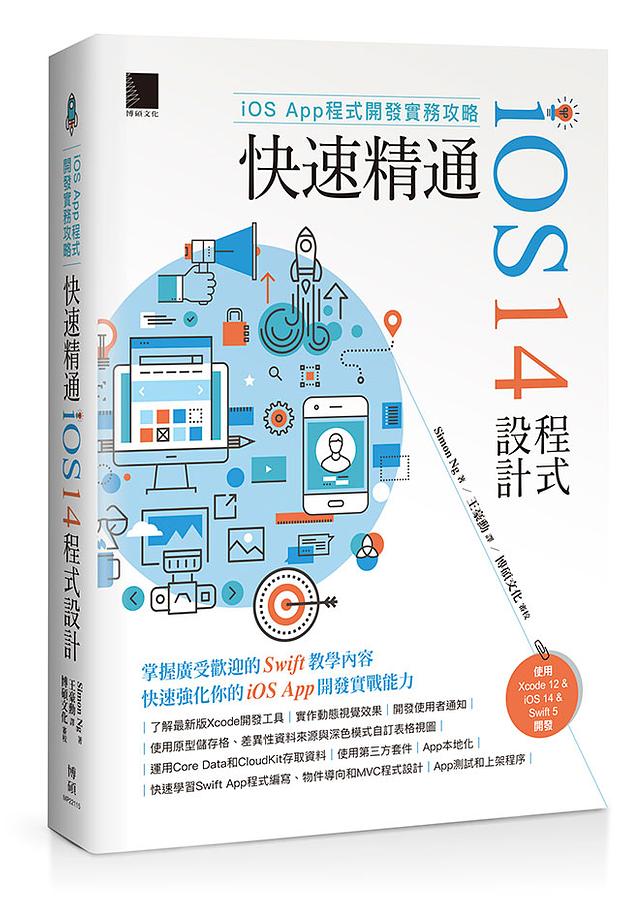
使用Xcode 12 & iOS 14 & Swift 5.X開發
聰明運用SwiftUI和Combine框架開發iOS App
快速強化iOS App開發的實務應用能力
使用SwiftUI和C...
聰明運用SwiftUI和Combine框架開發iOS App
快速強化iOS App開發的實務應用能力
使用SwiftUI和C...
內容簡介
使用Xcode 12 & iOS 14 & Swift 5.X開發
聰明運用SwiftUI和Combine框架開發iOS App
快速強化iOS App開發的實務應用能力
使用SwiftUI和Combine框架做出多樣化的動態介面
透過實作來學習製作20個不同類型的範例程式
[實作路徑和形狀][使用堆疊視圖建立複雜佈局][使用滾動視圖建立輪播式UI][使用各種UI元件][了解狀態及綁定][製作動畫及轉場效果][實作強制回應視圖及警告提示視窗][使用動態清單][運用導覽UI][建立表單][結合Combine及UIKit框架][運用內容選單與手勢][運用JSON、滑桿][資料篩選]
本書精心設計了21個章節,從基礎入門開始,逐步了解如何以宣告式語法建立UI,並且你將學會使用SwiftUI和Combine框架,來實作出20個不同類型的範例程式。
每章都至少有一個專案需要處理,經由實作的練習,你將可了解如何使用各種UI元件,如動畫、手勢、清單、滾動視圖等,來建立靈活互動式的UI,以及使用堆疊視圖建立複雜的佈局、使用Combine框架在不同視圖之間共享資料,這可幫助你快速進行iOS App開發。
本書是為了SwiftUI與Combine框架的初學者而撰寫,不論你是剛學習iOS App開發或是有經驗的iOS開發者,皆可幫助你有效學習SwiftUI,本書絕對是你強化iOS App開發實務的必讀首選。
【本書精彩內容】
♕SwiftUI的介紹
♕文字、圖片與標籤的處理
♕使用堆疊佈局使用者介面
♕使用各種類型的UI元件
♕實作路徑與形狀來學習繪製線條、圓弧、圓餅圖、環圈圖
♕使用滾動視圖來建立輪播式UI
♕了解狀態與綁定
♕學習重構程式碼
♕了解基礎動畫與轉場
♕使用動態清單、ForEach與識別
♕使用SwiftUI按鈕、標籤與漸層
♕使用導覽UI與自訂導覽列
♕實作強制回應視圖、浮動按鈕與警告提示視窗
♕使用選擇器、切換與步進器建立表單
♕使用Combine與Environment物件進行資料共享
♕使用滑動刪除、內容選單與動作表
♕使用Combine與視圖模型建立註冊表單
♕了解SwiftUI內建的手勢
♕使用SwiftUI手勢與GeometryReader建立展開式底部表
♕使用手勢與動畫建立如Tinder般的UI
♕建立如Apple Wallet的動畫與視圖轉場
♕使用JSON、滑桿與資料篩選
♕學習結合UIKit與SwiftUI
【讀者推薦】
「AppCoda推出的Swift書籍極易理解,讓學習iOS程式設計變得輕鬆,而範例程式非常實用,有助於自己開發其他App。」~Mark Mueller
「我試過多種學習資源,包括了史丹佛的課程,雖然我已經從其他資源學習自動佈局、委派、Segue等主題,但這是第一本能讓我真正理解這些內容的書籍。」~Nico van der Linden
「我報名學習了數個SwiftUI線上課程,不過我認為本書是最為清楚與完整的。」~Michele, CMC
「本書是一本非常優秀的著作,解說詳實與容易理解。Simon及其團隊所分享的內容,讓我們更加喜愛原生的Apple開發技術,其內容讀起來就是這麼過癮。」~ Pedro, RyanAir
「這是我至今所找到的最棒書籍。雖然才看到一半,不過整本書寫得很好,不僅告訴我們如何實作,還詳細說明了完整的工作原理。」~David Avraamides, Noisy Signal
「本書SwiftUI的觀念說明通暢且簡潔,採用的App範例也非常棒,可以知道如何將其觀念運用在真實的App中。」~Qiang Ma
「超愛這本書!清楚與說明詳實,與真實世界的開發能夠完全同步。」~Rest Rapp
「這本書寫得太好了,幾乎大部分SwiftUI的觀念,包括UIKit的整合都有詳細介紹。」~Gary S
產品目錄
|CHAPTER 01| SwiftUI的介紹
1.1 宣告式程式設計與指令式程式設計
1.2 不再需要介面建構器與自動佈局
1.3 Combine方法
1.4 學一次,到處適用
1.5 與UIKit/AppKit/WatchKit的介接
1.6 下一個專案改採SwiftUI吧
|CHAPTER 02| SwiftUI入門與文字的處理
2.1 建立新專案來使用SwiftUI
2.2 顯示簡單的文字
2.3 變更字型與顏色
2.4 使用自訂字型
2.5 多行文字的處理
2.6 設定間距與行距
2.7 旋轉文字
2.8 本章小結
|CHAPTER 03| 圖片與標籤的處理
3.1 使用SwiftUI建立新專案
3.2 認識SF Symbols
3.3 顯示系統圖片
3.4 使用自己的圖片
3.5 調整圖片大小
3.6 Aspect Fit與Aspect Fill
3.7 建立圓形圖片
3.8 調整不透明度
3.9 應用圖片重疊
3.10 應用重疊使圖片變暗
3.11 本章小結
|CHAPTER 01| 使用堆疊佈局使用者介面
4.1 認識VStack、HStack 與ZStack
4.2 啟用SwiftUI 建立新專案
4.3 使用VStack
4.4 使用HStack
4.5 整理程式碼
4.6 使用ZStack
4.7 作業①:佈局「Team」售價方案
4.8 SwiftUI中Optionals的處理
4.9 使用留白
4.10 作業②:建立新佈局
|CHAPTER 05| 了解滾動視圖與建立輪播式UI
5.1 建立卡片式UI
5.2 ScrollView的介紹
5.3 作業①:加入標題至目前的滾動視圖
5.4 使用水平ScrollView建立輪播式UI
5.5 隱藏滾動指示器
5.6 群組視圖內容
5.7 自動調整文字
5.8 作業②:重新排列視圖
|CHAPTER 06| 使用SwiftUI按鈕、標籤與漸層
6.1 啟用SwiftUI建立新專案
6.2 自訂按鈕的字型與背景
6.3 按鈕加上邊框
6.4 建立具有圖片與文字的按鈕
6.5 使用標籤
6.6 建立具有漸層背景與陰影的按鈕
6.7 建立全寬度按鈕
6.8 使用ButtonStyle設計按鈕
6.9 作業:旋轉圖示
6.10 本章小結
|CHAPTER 07| 了解狀態與綁定
7.1 啟用SwiftUI建立新專案
7.2 控制按鈕的狀態
7.3 作業①:建立計數器按鈕
7.4 使用綁定
7.5 作業②:使每個按鈕都有其計數器
7.6 本章小結
|CHAPTER 08| 實作路徑與形狀來繪製線條與圓餅圖
8.1 了解Path
8.2 使用Stroke繪製邊框
8.3 繪製曲線
8.4 Fill與Stroke
8.5 繪製圓弧與圓餅圖
8.6 了解Shape協定
8.7 使用內建形狀
8.8 使用Shape建立進度指示器
8.9 繪製環圈圖
8.10 本章小結
|CHAPTER 09| 基礎動畫與轉場
9.1 隱式動畫與顯式動畫
9.2 使用RotationEffect建立下載指示器
9.3 建立進度指示器
9.4 延遲動畫
9.5 將矩形變形為圓形
9.6 了解轉場
9.7 作業①:使用動畫與轉場建立精美按鈕
9.8 作業②:視圖轉場動畫
9.9 本章小結
|CHAPTER 10| 動態清單、ForEach與識別
10.1 建立簡單的清單
10.2 建立具有文字與圖片的清單視圖
10.3 重構程式碼
10.4 作業:建立多樣化佈局的清單視圖
|CHAPTER 11| 使用導覽UI與自訂導覽列
11.1 準備起始專案
11.2 實作導覽視圖
11.3 使用NavigationLink傳送資料至細節視圖
11.4 自訂導覽列
11.5 作業:建立導覽UI
11.6 建立細節視圖
11.7 移除揭示指示器
11.8 具有自訂返回按鈕的精緻UI
11.9 本章小結
|CHAPTER 12| 實作強制回應視圖、浮動按鈕與警告提示視窗
12.1 了解SwiftUI的工作表
12.2 準備起始專案
12.3 使用isPresented實作強制回應視圖
12.4 變更導覽視圖樣式
12.5 使用Optional綁定實作強制回應視圖
12.6 建立浮動按鈕來解除強制回應視圖
12.7 使用警告提示視窗
12.8 顯示全螢幕強制回應視圖
12.9 本章小結
|CHAPTER 13| 使用選擇器、切換與步進器建立表單
13.1 準備起始專案
13.2 建立表單UI
13.3 建立選擇器視圖
13.4 使用切換開關
13.5 使用步進器
13.6 顯示表單
13.7 作業:解除設定視圖
13.8 下一章的主題
|CHAPTER 14| 使用Combine與Environment物件進行資料共享
14.1 使用列舉重構程式碼
14.2 在UserDefaults儲存使用者偏好
14.3 使用@EnvironmentObject在視圖間共享資料
14.4 實作篩選選項
14.5 實作排序選項
14.6 下一章的主題
|CHAPTER 15| 使用Combine與視圖模型建立註冊表單
15.1 使用SwiftUI佈局表單
15.2 了解Combine
15.3 Combine與MVVM
15.4 本章小結
|CHAPTER 16| 使用滑動刪除、內容選單與動作表
16.1 準備起始專案
16.2 實作滑動刪除
16.3 建立內容選單
16.4 使用動作表
16.5 作業:加入打卡功能
|CHAPTER 17| 了解手勢
17.1 使用手勢修飾器
17.2 使用長按手勢
17.3 @GestureState屬性包裹器
17.4 使用拖曳手勢
17.5 組合手勢
17.6 使用列舉重構程式碼
17.7 建立通用的可拖曳視圖
17.8 作業:建立通用的可縮放視圖
17.9 本章小結
|CHAPTER 18| 使用SwiftUI手勢與GeometryReader建立展開式底部表
18.1 了解起始專案
18.2 建立餐廳細節視圖
18.3 使視圖可滾動
18.4 調整偏移量
18.5 帶出細節視圖
18.6 加入動畫
18.7 加入手勢支援
18.8 處理半開狀態
18.9 處理全開狀態
18.10 PreferenceKey的介紹
18.11 本章小結
|CHAPTER 19| 使用手勢與動畫建立如Tinder般的UI
19.1 專案準備
19.2 建立卡片視圖與選單列
19.3 實作卡片庫
19.4 實作滑動動作
19.5 顯示心形與×形圖示
19.6 刪除/插入卡片
19.7 微調動畫
19.8 本章小結
|CHAPTER 20| 建立如Apple Wallet的動畫與視圖轉場
20.1 專案準備
20.2 建立卡片視圖
20.3 建立電子錢包視圖與卡片庫
20.4 加入滑入動畫
20.5 處理點擊手勢與顯示交易紀錄
20.6 使用拖曳手勢重新排列卡片
20.7 本章小結
|CHAPTER 21| 使用JSON、滑桿與資料篩選
21.1 了解JSON與Codable
21.2 使用JSONDecoder與Codable
21.3 使用自訂屬性名稱
21.4 使用巢狀JSON物件
21.5 使用陣列
21.6 建立Kiva貸款App
21.7 呼叫Web API
21.8 本章小結
作者介紹
Simon Ng
Simon Ng
軟體工程師&AppCoda創辦人。畢業於香港中文大學電子工程系,曾任職於HSBC、FedEx等公司,專責軟體開發、系統設計。2012年創立AppCoda技術部落格,定期發表iOS程式教學文章,其部落格每月吸引20多萬名讀者點閱。現在致力於iOS程式教學、產品設計及開發,希望幫助更多人進入iOS的程式世界。
【英文網站】
www.appcoda.com
【中文網站】
www.appcoda.com.tw
【AppCoda開發者社群】
facebook.com/groups/appcodatw
Simon Ng
軟體工程師&AppCoda創辦人。畢業於香港中文大學電子工程系,曾任職於HSBC、FedEx等公司,專責軟體開發、系統設計。2012年創立AppCoda技術部落格,定期發表iOS程式教學文章,其部落格每月吸引20多萬名讀者點閱。現在致力於iOS程式教學、產品設計及開發,希望幫助更多人進入iOS的程式世界。
【英文網站】
www.appcoda.com
【中文網站】
www.appcoda.com.tw
【AppCoda開發者社群】
facebook.com/groups/appcodatw
規格
誠品貨碼 / 2681948950008
ISBN13 / 9789864344789
ISBN10 / 9864344781
EAN貨碼 / 9789864344789
頁數 / 416
裝訂 / P:平裝
語言 / 1:中文/繁體
尺寸 / 23X17X2.4CM
級別 / N:無
退貨說明
退貨須知:
- 依照消費者保護法的規定,您享有商品貨到次日起七天猶豫期(含例假日)的權益(請注意!猶豫期非試用期),辦理退貨之商品必須是全新狀態(不得有刮傷、破損、受潮)且需完整(包含全部商品、配件、原廠內外包裝、贈品及所有附隨文件或資料的完整性等)。
- 請您以送貨廠商使用之包裝紙箱將退貨商品包裝妥當,若原紙箱已遺失,請另使用其他紙箱包覆於商品原廠包裝之外,切勿直接於原廠包裝上黏貼紙張或書寫文字。若原廠包裝損毀將可能被認定為已逾越檢查商品之必要程度,本公司得依毀損程度扣除回復原狀必要費用(整新費)後退費;請您先確認商品正確、外觀可接受,再行拆封,以免影響您的權利;若為產品瑕疵,本公司接受退貨。
依「通訊交易解除權合理例外情事適用準則」,下列商品不適用七日猶豫期,除產品本身有瑕疵外,不接受退貨:
- 易於腐敗、保存期限較短或解約時即將逾期。(如:生鮮蔬果、乳製品、冷凍冷藏食材、蛋糕)
- 依消費者要求所為之客製化給付。(如:客製印章、鋼筆刻字)
- 報紙、期刊或雜誌。
- 經消費者拆封之影音商品或電腦軟體。
- 非以有形媒介提供之數位內容或一經提供即為完成之線上服務,經消費者事先同意始提供。(如:電子書)
- 已拆封之個人衛生用品。(如:內衣褲、襪類、褲襪、刮鬍刀、除毛刀等貼身用品)
- 國際航空客運服務。
若您退貨時有下列情形,可能被認定已逾越檢查商品之必要程度而須負擔為回復原狀必要費用(整新費),或影響您的退貨權利,請您在拆封前決定是否要退貨:
- 以數位或電磁紀錄形式儲存或著作權相關之商品(包含但不限於CD、VCD、DVD、電腦軟體等) 包裝已拆封者(除運送用之包裝以外)。
- 耗材(包含但不限於墨水匣、碳粉匣、紙張、筆類墨水、清潔劑補充包等)之商品包裝已拆封者(除運送用之包裝以外)。
- 衣飾鞋類/寢具/織品(包含但不限於衣褲、鞋子、襪子、泳裝、床單、被套、填充玩具)或之商品缺件(含購買商品、附件、內外包裝、贈品等)或經剪標或下水或商品有不可回復之髒污或磨損痕跡。
- 食品、美容/保養用品、內衣褲等消耗性或個人衛生用品、商品銷售頁面上特別載明之商品已拆封者(除運送用之包裝外一切包裝、包括但不限於瓶蓋、封口、封膜等接觸商品內容之包裝部分)或已非全新狀態(外觀有刮傷、破損、受潮等)與包裝不完整(缺少商品、附件、原廠外盒、保護袋、配件紙箱、保麗龍、隨貨文件、贈品等)。
- 家電、3C、畫作、電子閱讀器等商品,除商品本身有瑕疵外,退回之商品已拆封(除運送用之包裝外一切包裝、包括但不限於封膜等接觸商品內容之包裝部分、移除封條、拆除吊牌、拆除貼膠或標籤等情形)或已非全新狀態(外觀有刮傷、破損、受潮等)與包裝不完整(缺少商品、附件、原廠外盒、保護袋、配件紙箱、保麗龍、隨貨文件、贈品等)。
- 退貨程序請參閱【客服專區→常見問題→誠品線上退貨退款】之說明。
付款/配送