內容簡介
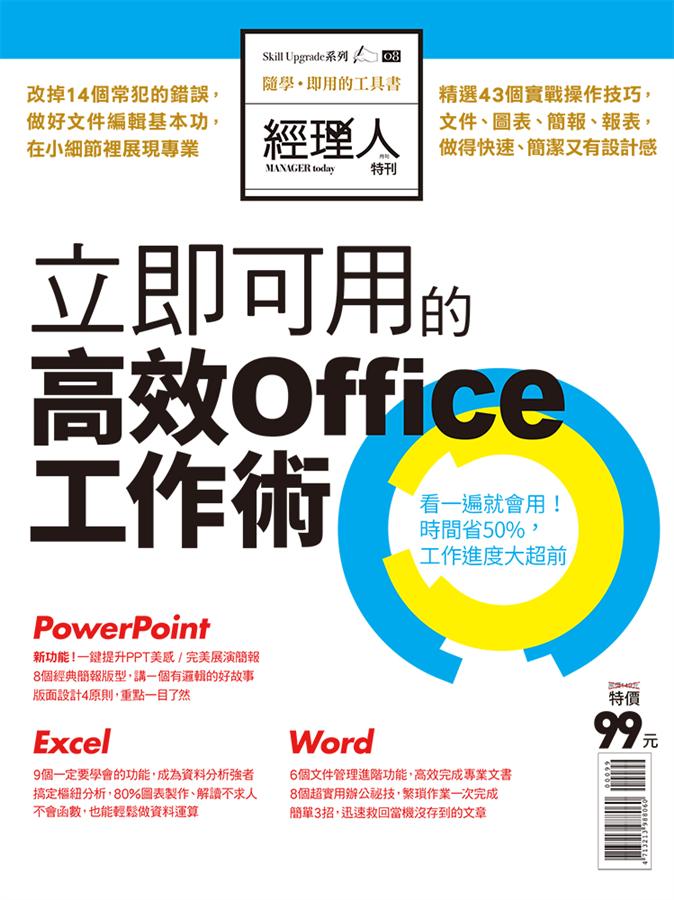
內容簡介 Cover Story/立即可用的高效Office工作術改掉14個常犯的錯誤,做好文件編輯基本功,在小細節裡展現專業。精選43個實戰操作技巧,文件、圖表、簡報、報表,做得快速、簡潔又有設計感。編者的話/不是工具太難用,是你懶得探索進階功能當你打開電腦要打報告、處理報表、做提案等等工作,大概很難不用到Word、Excel、PowerPoint。但你真的很懂這些天天使用的工具? 我從事文字工作有7年的時間,如果加上大學時期的文書報告提案,使用這3個程式至少10年以上。按理來說,應該像個老司機一樣熟門熟路,有什麼功能都知道。不過,有時還是會碰上令我困擾的狀況。 例如在Word裡面,我以前習慣按空白鍵來調整段落之間的格式和版型,只要格式要動,就得手動改完幾十頁的報告。到最後,調整格式的時間比寫文章時間還要多。 這就是台灣微軟(Microsoft)Office大使林佳漢觀察到的,因為這些工具太容易進入,我們掌握了基本的功能就認為可以滿足需求,導致做什麼事都土法煉鋼,懶得探索進階功能,反而花了更多時間在調整格式和版型。 這期特刊想要告訴你:不要再花大把時間在這些枝微末節的事情上了!想要達到目的其實有很多捷徑可走。像是製作投影片封面,有個「設計構想」的功能,讓你把圖片、文字丟進PowerPoint,只要一鍵就有許多不同版型的封面供你選擇。不必再自己貼貼剪剪、左挪右移,而且往後還會持續更新更多版型。 《模式化工作術》中指出,上班族花了75%的時間處理例行業務和瑣事,剩下的25%才是生產真正有價值的工作。當你耗時間在使用工具的問題上,就是浪費做正事的精力。讓這些程式成為增加生產力的幫手,而不是拖垮進度的負累。
產品目錄
產品目錄 004 編輯台時間不是工具太難用,是你懶得探索進階功能PART1 PowerPoint006 別再做出只有字、很多字的PPT了!講重點、圖像化,讓觀眾對你目不轉睛008 構思分鏡別急著開電腦,先想你到底要說什麼010 敘事邏輯學會8種常用版型,資料與思緒一目了然014 資料呈現言簡意賅4法則,讓觀眾一眼看出重點018 3種混淆視覺的圖表圓餅、立體圖易誤判資訊,BCG和Google都禁用020 弱化表格「熱區圖」取代框線,強調關鍵論點021 顏色選用同色系能帶出從屬關係,一張簡報最多4種色彩022 內容優化提升圖文精緻度,投影片製作快又美024 「設計構想」功能一鍵升級投影片美感,設計功力瞬間倍增026 「縮放」效果流暢切換不同畫面,不用再一直按「上一頁」PART2 Excel032 做報表、畫圖表,一點都不複雜!9個一定用得到的Excel功能,成為分析資料、做報表的強者034 1.設定儲存格格式選對格式、準確輸入數,更改類別設定不用重輸入037 2.儲存格位址搞懂相對位址與絕對位址,複製公式不出錯040 3.單一/多重欄位排序把資料分門別類排列整齊,誰業績最好一目了然042 4.自動篩選從上萬筆資料,快速挑出需要的訊息044 5.SUMIF與COUNTIF想指定項目計數和加總,用函數公式設定你的條件046 6.小計不用函數也能做運算,9步驟完成資料分類統計048 7.樞紐分析精熟樞紐功能,8成分析需求迎刃而解052 8.資訊圖表化把樞紐分析報表做成圖,變身互動式圖表055 9.「地圖」功能數據與地圖對照,利於比較、掌握各地概況PART3 Word056 掌握進階觀念和技巧,文件處理更快、更專業058 1.定位點解決文字對不齊的困擾,用「取代」調整排列位置060 2.指定編輯欄位設定更改文件權限,確保內容不被亂改062 3.插入頁碼+分隔設定將連續內容斷開章節,自行設定起始頁從哪開始064 4.救回未儲存的檔案設定自動儲存時間,電腦當機也不用重打066 5.合併列印印標籤、信封不用一筆一筆輸入,只要匯入名冊檔案、一次套用068 6.快速編排長文件活用「取代」功能,標題、內文格式一次調整072 8個常見工作應用,高效完成繁瑣的文書作業